Domain gjkk.de kaufen?
Wir ziehen mit dem Projekt
gjkk.de um.
Sind Sie am Kauf der Domain
gjkk.de interessiert?
domain@kv-gmbh.de · 0541-91531010
Domain gjkk.de kaufen?
Wie kann man mehrere Tabellenblätter gleichzeitig umbenennen?
In den meisten Tabellenkalkulationsprogrammen wie Excel oder Google Sheets können Sie mehrere Tabellenblätter gleichzeitig umbenennen, indem Sie sie auswählen und dann mit der rechten Maustaste auf eine der ausgewählten Registerkarten klicken. Wählen Sie dann die Option "Umbenennen" aus und geben Sie den gewünschten Namen ein. Alle ausgewählten Tabellenblätter werden dann mit dem neuen Namen umbenannt. **
Wie kann man Tabellenblätter mit VBA umbenennen?
Um ein Tabellenblatt mit VBA umzubenennen, kann man die Methode "Name" verwenden. Man muss den Namen des Tabellenblatts angeben und den neuen Namen, den man vergeben möchte. Zum Beispiel: Sheets("Sheet1").Name = "Neuer Name". **

Ähnliche Suchbegriffe für Tabellenblätter
Top-Angebote
Produkte zum Begriff Tabellenblätter:
-
Sicherheit und Zuverlässigkeit technischer Systeme, Fachbücher von Dirk Althaus, Andreas Braasch, Arno Meyna, Fabian Plinke, Marco SchlummerDas Buch "Sicherheit und Zuverlässigkeit technischer Systeme" bietet eine umfassende Analyse der Methoden zur Gewährleistung von Zuverlässigkeit und Sicherheit in technischen Systemen. Es richtet sich an Fachkräfte aus verschiedenen Bereichen, darunter Geschäftsführung, Projekt- und Qualitätsmanagement sowie Entwicklung und Produktion. Die Inhalte sind darauf ausgelegt, die Leser bei der Identifizierung und Minimierung von Gefahren zu unterstützen und die Implementierung von Sicherheits- und Zuverlässigkeitsstrategien zu fördern. Das Werk behandelt sowohl normative Anforderungen als auch praktische Ansätze zur Sicherheits- und Zuverlässigkeitsanalyse, einschliesslich Wahrscheinlichkeitsrechnung und verschiedenen Modellierungstechniken. Es ist sowohl für Praktiker als auch für Studierende geeignet, die sich mit den Herausforderungen der Zuverlässigkeitstechnik auseinandersetzen möchten. - Umfassende Behandlung der Sicherheits- und Zuverlässigkeitsplanung - Praktische Methoden zur Analyse und Bewertung von technischen Systemen - Einsatz von modernen Techniken wie Fuzzy-Logik und neuronalen Netzen - Berücksichtigung von Haftungs- und Gewährleistungsfragen - Geeignet für Fachkräfte und Studierende technischer sowie wirtschaftswissenschaftlicher Fachrichtungen.99,99 €*Versand: 0,00 €Sichere Weiterleitung zum Anbieter
-
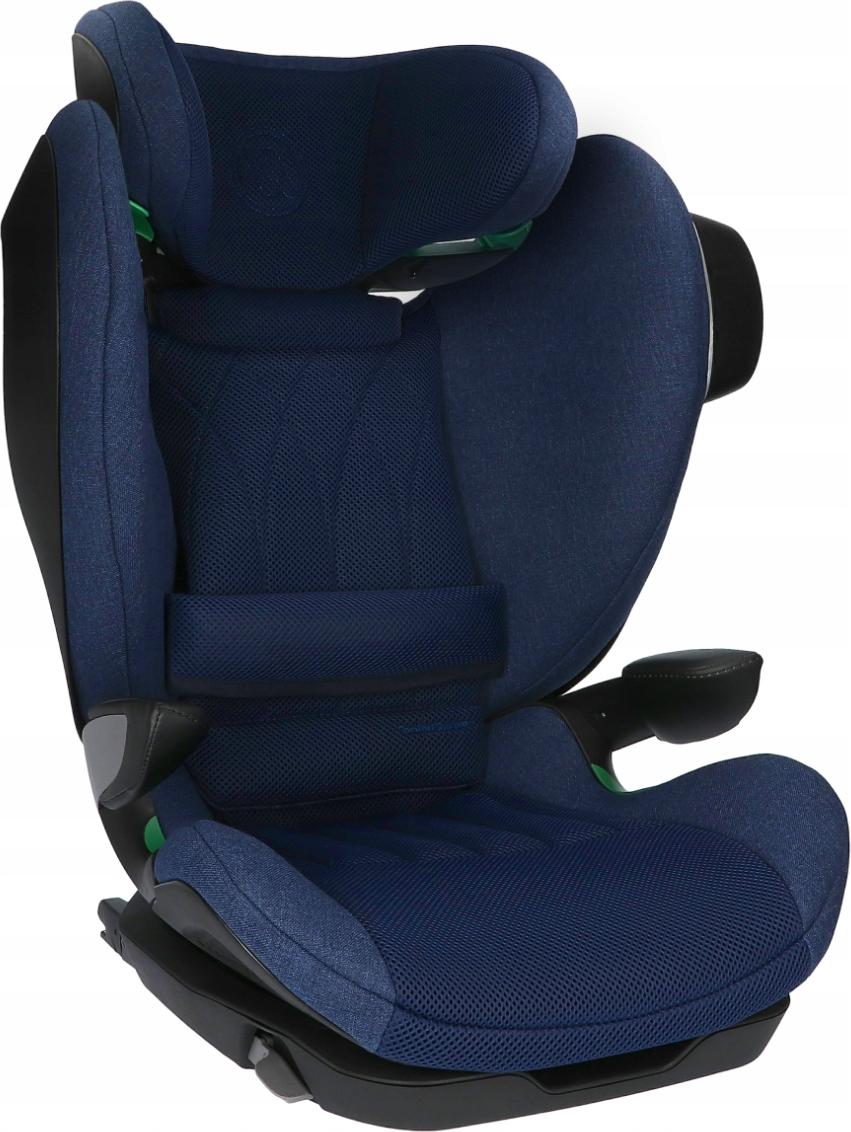
Autokindersitz Avionaut Maxspace Airflow 15-50 Kg Komfort Und SicherheitSicherheit der PremiumklasseEntdecken Sie die neue Linie der Kindersitze - eine Kombination aus Stil, Komfort und zuverlässigem Schutz unterwegs.Für Kinder: 15-50 kg/100-150 cmRichtung: in FahrtrichtungFarbe: Navy (dunkelblau)Hervorragend für lange Reisen Maximale Fürsorge für das KindHohe, verstärkte Seiten mit Seitenaufprallschutzsystem reduzieren die Aufprallkraft im Falle eines Unfalls, und die Gurtführungen sicherstellen die korrekte Position des Sicherheitsgurts an Schulter und Hüfte des Kindes und sorgen so in jeder Situation für Ruhe und Schutz.Avionaut MaxSpace wurde inTests hoch bewertet - ein Beleg für den wirksamen Schutz des Kindes im Falle eines Unfalls. Für Jedes Alter AngepasstDer Avionaut MaxSpace Kindersitz bietet Komfort und Sicherheit in jeder Entwicklungsphase des Kindes. Die verstellbare Kopfstütze passt sich der Körpergröße des Kindes an, und die Möglichkeit, den Sitz in eine Ruheposition zu bringen, macht selbst lange Reisen zu einem Vergnügen. Merkmale, die im443,00 €*Versand: 0,00 €Sichere Weiterleitung zum Anbieter

-
Wie kann man ausgewählte Tabellenblätter als ein PDF speichern?
Um ausgewählte Tabellenblätter als PDF zu speichern, können Sie die folgenden Schritte befolgen: 1. Wählen Sie die Tabellenblätter aus, die Sie als PDF speichern möchten. 2. Klicken Sie mit der rechten Maustaste auf einen der ausgewählten Blattnamen und wählen Sie "Drucken". 3. Wählen Sie als Drucker "Als PDF speichern" aus und klicken Sie auf "Drucken". Geben Sie einen Dateinamen und einen Speicherort für das PDF ein und klicken Sie auf "Speichern". Dadurch werden die ausgewählten Tabellenblätter als PDF gespeichert. **
-
Wie kann ich das Makro auf alle Tabellenblätter anwenden?
Um das Makro auf alle Tabellenblätter anzuwenden, kannst du eine Schleife verwenden, die durch alle Tabellenblätter in der Arbeitsmappe iteriert. Innerhalb der Schleife kannst du dann das Makro auf das jeweilige Tabellenblatt anwenden. Hier ist ein Beispielcode: ``` Sub MakroAufAlleTabellenblätterAnwenden() Dim ws As Worksheet For Each ws In ThisWorkbook.Worksheets ' Hier kommt der Code für dein Makro ' Verwende "ws" als Referenz auf das aktuelle Tabellenblatt Next ws End Sub ``` Du kannst den Code für dein Makro an der markierten Stelle einfügen und es wird automatisch auf alle Tabellenblätter angewendet. **
-
Wie kann man Excel-Tabellenblätter automatisch umbenennen und aktualisieren?
Um Excel-Tabellenblätter automatisch umzubenennen, kann man ein Makro verwenden. Mit Hilfe des Makros kann man den Namen des Tabellenblatts ändern und anschließend das Makro so einstellen, dass es automatisch beim Öffnen der Datei ausgeführt wird. Um die Daten in den Tabellenblättern automatisch zu aktualisieren, kann man Formeln verwenden, die auf andere Tabellenblätter oder externe Datenquellen verweisen. Wenn sich die Daten in den Quellen ändern, werden die Formeln automatisch aktualisiert und die Daten in den Tabellenblättern werden entsprechend aktualisiert. **
-
Wie kann man in VBA automatisch mehrere Tabellenblätter löschen?
Um in VBA automatisch mehrere Tabellenblätter zu löschen, kannst du eine Schleife verwenden, die über alle gewünschten Tabellenblätter iteriert und diese nacheinander löscht. Du kannst die Schleife mit der Anweisung "For Each" und der Objektvariable "Worksheet" verwenden, um auf jedes Tabellenblatt zuzugreifen und die Methode "Delete" aufzurufen, um es zu löschen. **

Wie kann man in Excel Spalten über mehrere Tabellenblätter zählen?
Um Spalten über mehrere Tabellenblätter in Excel zu zählen, kannst du die Funktion SUMME() verwenden. Du musst die gewünschte Spalte in jedem Tabellenblatt auswählen und die Funktion über alle Tabellenblätter hinweg summieren. Zum Beispiel: =SUMME(Tabelle1!A:A, Tabelle2!A:A, Tabelle3!A:A). Dadurch werden die Werte in Spalte A auf allen Tabellenblättern addiert. **
Wie kann man nur die Kopfzeile in andere Tabellenblätter übernehmen?
Um die Kopfzeile in andere Tabellenblätter zu übernehmen, kannst du die Funktion "Seitenlayout" in Microsoft Excel verwenden. Gehe dazu auf das Register "Seitenlayout" und klicke auf "Kopfzeile". Wähle dann die Option "Kopfzeile bearbeiten" aus und wähle die gewünschte Kopfzeile aus, die du in andere Tabellenblätter übernehmen möchtest. **
Top-Angebote
Produkte zum Begriff Tabellenblätter:
-
Das ambivalente Verhältnis von Nachhaltigkeit und Innovation, Fachbücher von Daniel DieckmannDiplomarbeit aus dem Jahr 2008 im Fachbereich BWL - Unternehmensethik, Wirtschaftsethik, Note: 1,0, Technische Universität Dortmund, 115 Quellen im Literaturverzeichnis, Sprache: Deutsch. Abstract: Vor dem Hintergrund zunehmender globaler Umwelt- und Entwicklungsprobleme wurde Mitte der 1980er Jahre der Begriff nachhaltige Entwicklung geprägt. Bei der Analyse der zahlreichen Veröffentlichungen zu diesem Thema wird schnell erkennbar, dass es an Konkretisierungsversuchen für diesen Begriff nicht mangelt. Eine mittlerweile mehr als zwanzig Jahre andauernde, intensiv geführte wissenschaftliche und politische Diskussion hat allerdings bislang noch nicht zu einem Konsens über ein einheitliches Begriffsverständnis von Nachhaltigkeit bzw. nachhaltiger Entwicklung geführt. Darüber hinaus ist noch weitestgehend unklar, wie Nachhaltigkeit konkret umgesetzt werden kann.47,95 €*Versand: 0,00 €Sichere Weiterleitung zum Anbieter
-
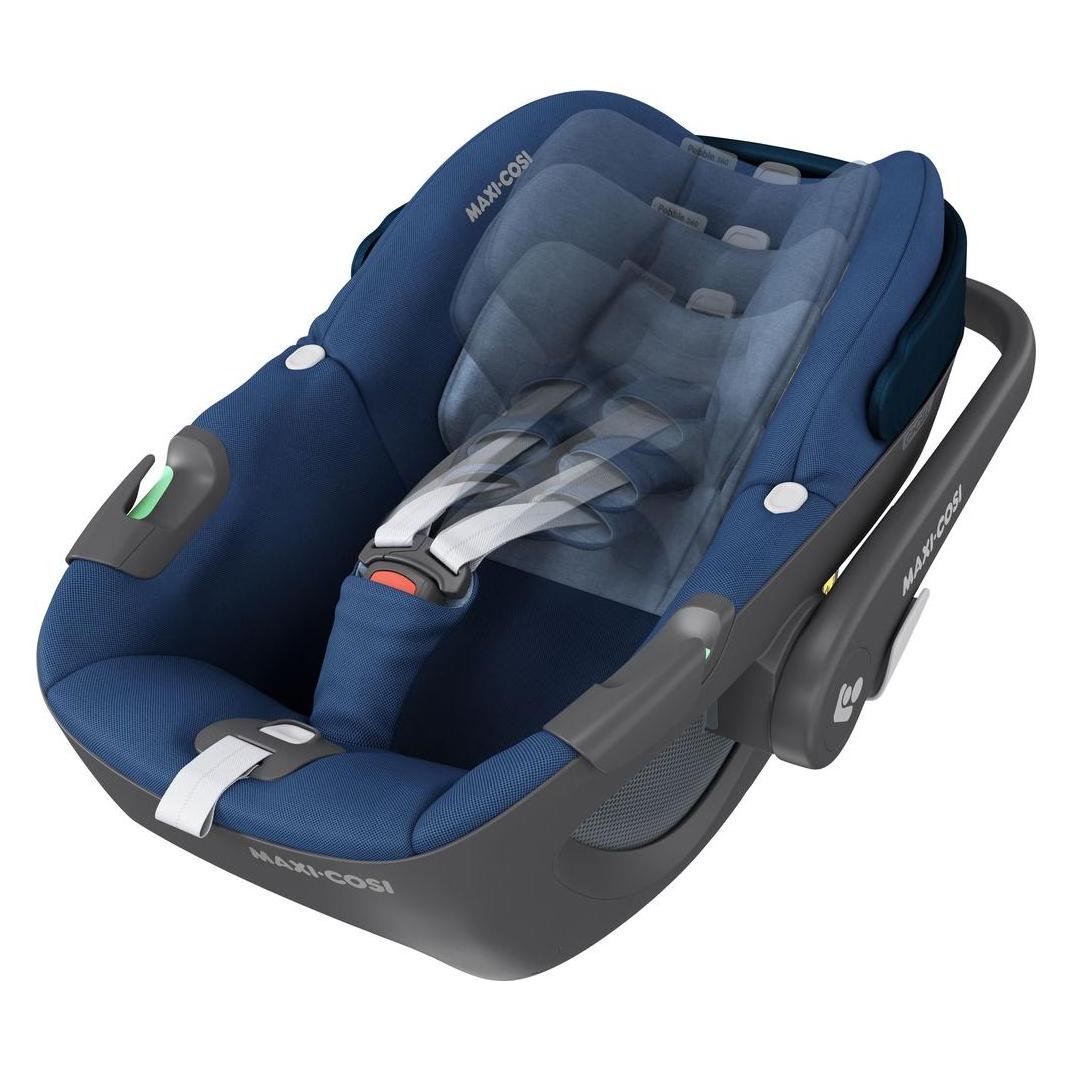
Maxi-Cosi Einzigartige, um 360 ° drehbare Babyschale für höchsten Komfort, maximale Benutzerfreundlichkeit und (Babyschale) (8044720110)Maxi-Cosi Einzigartige, um 360 ° drehbare Babyschale für höchsten Komfort, maximale Benutzerfreundlichkeit und (Babyschale) (8044720110)199,00 €*Versand: 0,00 €Sichere Weiterleitung zum Anbieter
-
Sicherheit und Zuverlässigkeit technischer Systeme, Fachbücher von Dirk Althaus, Andreas Braasch, Arno Meyna, Fabian Plinke, Marco SchlummerDas Buch "Sicherheit und Zuverlässigkeit technischer Systeme" bietet eine umfassende Analyse der Methoden zur Gewährleistung von Zuverlässigkeit und Sicherheit in technischen Systemen. Es richtet sich an Fachkräfte aus verschiedenen Bereichen, darunter Geschäftsführung, Projekt- und Qualitätsmanagement sowie Entwicklung und Produktion. Die Inhalte sind darauf ausgelegt, die Leser bei der Identifizierung und Minimierung von Gefahren zu unterstützen und die Implementierung von Sicherheits- und Zuverlässigkeitsstrategien zu fördern. Das Werk behandelt sowohl normative Anforderungen als auch praktische Ansätze zur Sicherheits- und Zuverlässigkeitsanalyse, einschliesslich Wahrscheinlichkeitsrechnung und verschiedenen Modellierungstechniken. Es ist sowohl für Praktiker als auch für Studierende geeignet, die sich mit den Herausforderungen der Zuverlässigkeitstechnik auseinandersetzen möchten. - Umfassende Behandlung der Sicherheits- und Zuverlässigkeitsplanung - Praktische Methoden zur Analyse und Bewertung von technischen Systemen - Einsatz von modernen Techniken wie Fuzzy-Logik und neuronalen Netzen - Berücksichtigung von Haftungs- und Gewährleistungsfragen - Geeignet für Fachkräfte und Studierende technischer sowie wirtschaftswissenschaftlicher Fachrichtungen.99,99 €*Versand: 0,00 €Sichere Weiterleitung zum Anbieter
-
Wie kann man mehrere Tabellenblätter gleichzeitig umbenennen?
In den meisten Tabellenkalkulationsprogrammen wie Excel oder Google Sheets können Sie mehrere Tabellenblätter gleichzeitig umbenennen, indem Sie sie auswählen und dann mit der rechten Maustaste auf eine der ausgewählten Registerkarten klicken. Wählen Sie dann die Option "Umbenennen" aus und geben Sie den gewünschten Namen ein. Alle ausgewählten Tabellenblätter werden dann mit dem neuen Namen umbenannt. **
-
Wie kann man Tabellenblätter mit VBA umbenennen?
Um ein Tabellenblatt mit VBA umzubenennen, kann man die Methode "Name" verwenden. Man muss den Namen des Tabellenblatts angeben und den neuen Namen, den man vergeben möchte. Zum Beispiel: Sheets("Sheet1").Name = "Neuer Name". **
-
Wie kann man ausgewählte Tabellenblätter als ein PDF speichern?
Um ausgewählte Tabellenblätter als PDF zu speichern, können Sie die folgenden Schritte befolgen: 1. Wählen Sie die Tabellenblätter aus, die Sie als PDF speichern möchten. 2. Klicken Sie mit der rechten Maustaste auf einen der ausgewählten Blattnamen und wählen Sie "Drucken". 3. Wählen Sie als Drucker "Als PDF speichern" aus und klicken Sie auf "Drucken". Geben Sie einen Dateinamen und einen Speicherort für das PDF ein und klicken Sie auf "Speichern". Dadurch werden die ausgewählten Tabellenblätter als PDF gespeichert. **
-
Wie kann ich das Makro auf alle Tabellenblätter anwenden?
Um das Makro auf alle Tabellenblätter anzuwenden, kannst du eine Schleife verwenden, die durch alle Tabellenblätter in der Arbeitsmappe iteriert. Innerhalb der Schleife kannst du dann das Makro auf das jeweilige Tabellenblatt anwenden. Hier ist ein Beispielcode: ``` Sub MakroAufAlleTabellenblätterAnwenden() Dim ws As Worksheet For Each ws In ThisWorkbook.Worksheets ' Hier kommt der Code für dein Makro ' Verwende "ws" als Referenz auf das aktuelle Tabellenblatt Next ws End Sub ``` Du kannst den Code für dein Makro an der markierten Stelle einfügen und es wird automatisch auf alle Tabellenblätter angewendet. **
Ähnliche Suchbegriffe für Tabellenblätter
-
Autokindersitz Avionaut Maxspace Airflow 15-50 Kg Komfort Und SicherheitSicherheit der PremiumklasseEntdecken Sie die neue Linie der Kindersitze - eine Kombination aus Stil, Komfort und zuverlässigem Schutz unterwegs.Für Kinder: 15-50 kg/100-150 cmRichtung: in FahrtrichtungFarbe: Navy (dunkelblau)Hervorragend für lange Reisen Maximale Fürsorge für das KindHohe, verstärkte Seiten mit Seitenaufprallschutzsystem reduzieren die Aufprallkraft im Falle eines Unfalls, und die Gurtführungen sicherstellen die korrekte Position des Sicherheitsgurts an Schulter und Hüfte des Kindes und sorgen so in jeder Situation für Ruhe und Schutz.Avionaut MaxSpace wurde inTests hoch bewertet - ein Beleg für den wirksamen Schutz des Kindes im Falle eines Unfalls. Für Jedes Alter AngepasstDer Avionaut MaxSpace Kindersitz bietet Komfort und Sicherheit in jeder Entwicklungsphase des Kindes. Die verstellbare Kopfstütze passt sich der Körpergröße des Kindes an, und die Möglichkeit, den Sitz in eine Ruheposition zu bringen, macht selbst lange Reisen zu einem Vergnügen. Merkmale, die im443,00 €*Versand: 0,00 €Sichere Weiterleitung zum Anbieter
-
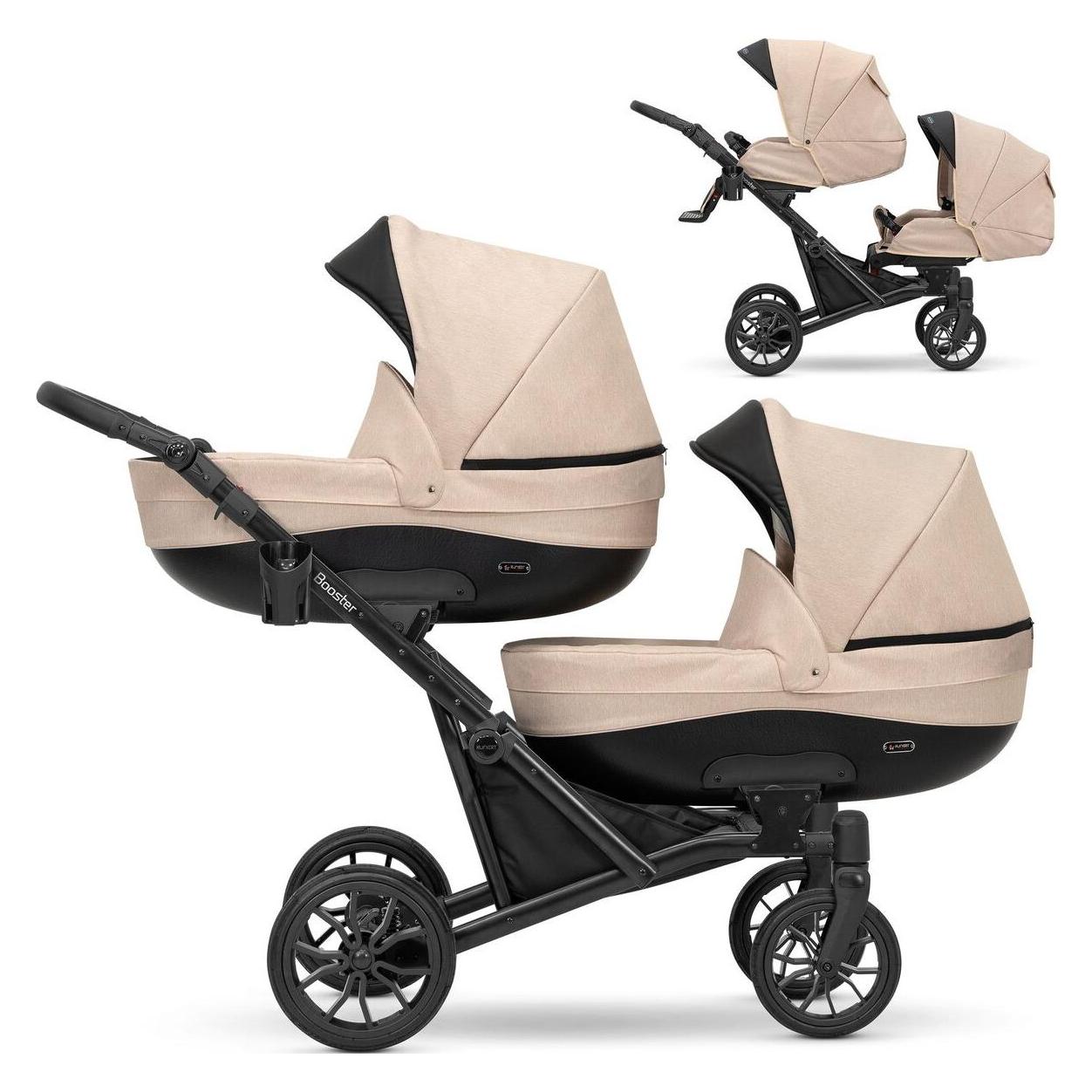
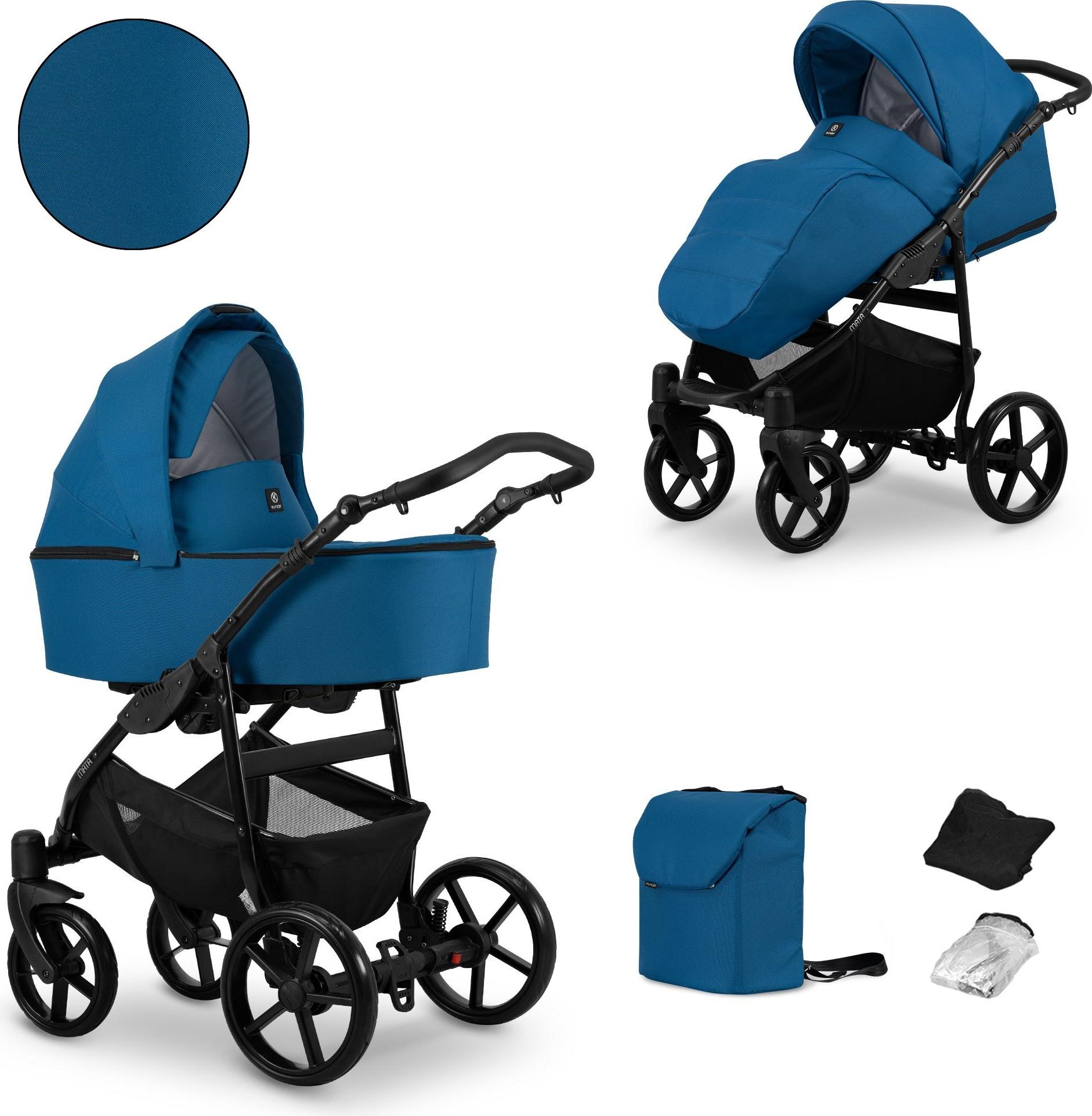
Kunert MATA 2in1 in Blau/Marine - Vielseitiger Babywagen für Komfort und SicherheitKunert MATA 2in1 in Blau/Marine - Vielseitiger Babywagen für Komfort und SicherheitProduktbeschreibungMATA 2in1 BLACK FRAME MATA_04-B MARINE - Versatile Baby Pram for Comfort and Safety Der MATA 2in1 BLACK FRAME MATA_04-B MARINE ist speziell für die jüngsten Familienmitglieder konzipiert. Er bietet Sicherheit, Komfort und Bequemlichkeit von den ersten Lebenstagen an. Mit einer tiefen Tragetasche und einem komfortablen Sportwagen-Sitz kann Ihr Kind jeden Spaziergang genießen. Alle unsere Kinderwagen entsprechen den europäischen Standards und bestehen strenge Sicherheitstests. Produktmerkmale:Aluminiumrahmen - stabil und stark, leicht zu schiebenStop&Drive-System - sicheres Parken mit zentralem BremsmechanismusVerstellbarer Griff mit rutschfester -BeschichtungGroße Gel-Räder - ideal für alle Untergründe, wartungsfreiGeräumige Tragetasche mit verstellbarem RückenlehneSportwagen-Sitz mit 5-Punkt-Sicherheitsgurt und verstellbarem FußstützeFaltbarer Rahmen für einfache Lagerung und Trans499,99 €*Versand: 0,00 €Sichere Weiterleitung zum Anbieter
-
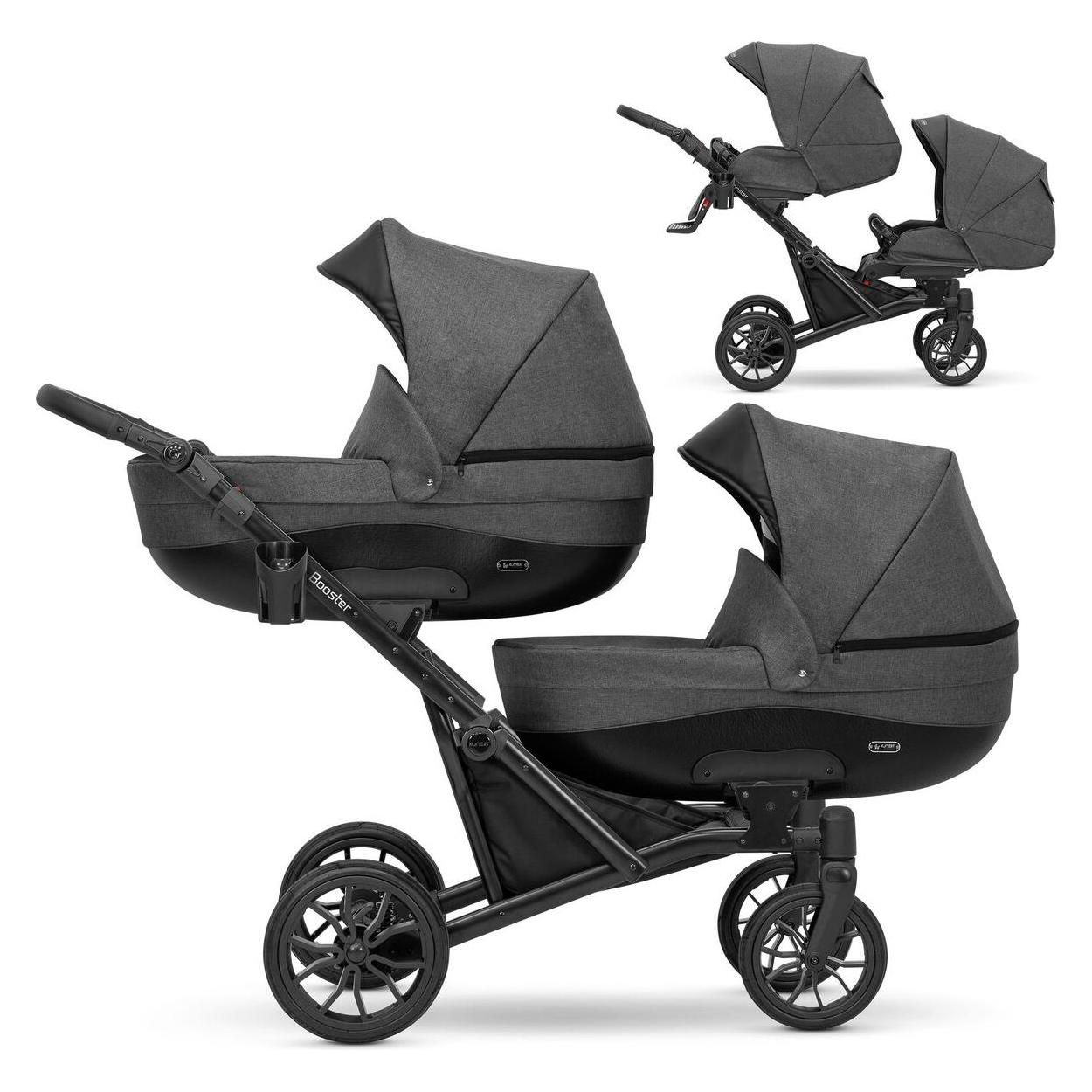
Kunert 2in1 MATA in Anthrazit/Graphit - Vielseitiger Babywagen für Komfort und SicherheitKunert 2in1 MATA in Anthrazit/Graphit - Vielseitiger Babywagen für Komfort und SicherheitProduktbeschreibung2in1 MATA Black Frame MATA_07-B Graphite - Versatile Baby Pram for Comfort and Safety Der MATA 2in1 Kinderwagen mit schwarzem Rahmen ist speziell für die jüngsten Familienmitglieder konzipiert. Er bietet Sicherheit, Komfort und Bequemlichkeit vom ersten Lebenstag an. Mit einer tiefen Tragetasche und einem komfortablen Sportwagen-Sitz kann Ihr Kind jeden Spaziergang genießen. Alle unsere Kinderwagen entsprechen den europäischen Standards und bestehen strenge Sicherheitstests. Produktmerkmale:Aluminiumrahmen: stabil und leichtStop&Drive-System: sicheres ParkenVerstellbarer Griff: ergonomisch und rutschfestGroße Gelräder: ideal für alle UntergründeGroße Tragetasche: gepolstert und geräumigVerstellbare Rückenlehne: für optimalen Komfort5-Punkt-Sicherheitsgurt: für maximale Sicherheit Lieferumfang:1x Babywannenabdeckung1x Einkaufskorb1x Sitzbezug1x Regenschutz1x Moskitonetz1x Reis499,99 €*Versand: 0,00 €Sichere Weiterleitung zum Anbieter
-
Wie kann man Excel-Tabellenblätter automatisch umbenennen und aktualisieren?
Um Excel-Tabellenblätter automatisch umzubenennen, kann man ein Makro verwenden. Mit Hilfe des Makros kann man den Namen des Tabellenblatts ändern und anschließend das Makro so einstellen, dass es automatisch beim Öffnen der Datei ausgeführt wird. Um die Daten in den Tabellenblättern automatisch zu aktualisieren, kann man Formeln verwenden, die auf andere Tabellenblätter oder externe Datenquellen verweisen. Wenn sich die Daten in den Quellen ändern, werden die Formeln automatisch aktualisiert und die Daten in den Tabellenblättern werden entsprechend aktualisiert. **
-
Wie kann man in VBA automatisch mehrere Tabellenblätter löschen?
Um in VBA automatisch mehrere Tabellenblätter zu löschen, kannst du eine Schleife verwenden, die über alle gewünschten Tabellenblätter iteriert und diese nacheinander löscht. Du kannst die Schleife mit der Anweisung "For Each" und der Objektvariable "Worksheet" verwenden, um auf jedes Tabellenblatt zuzugreifen und die Methode "Delete" aufzurufen, um es zu löschen. **
-
Wie kann man in Excel Spalten über mehrere Tabellenblätter zählen?
Um Spalten über mehrere Tabellenblätter in Excel zu zählen, kannst du die Funktion SUMME() verwenden. Du musst die gewünschte Spalte in jedem Tabellenblatt auswählen und die Funktion über alle Tabellenblätter hinweg summieren. Zum Beispiel: =SUMME(Tabelle1!A:A, Tabelle2!A:A, Tabelle3!A:A). Dadurch werden die Werte in Spalte A auf allen Tabellenblättern addiert. **
-
Wie kann man nur die Kopfzeile in andere Tabellenblätter übernehmen?
Um die Kopfzeile in andere Tabellenblätter zu übernehmen, kannst du die Funktion "Seitenlayout" in Microsoft Excel verwenden. Gehe dazu auf das Register "Seitenlayout" und klicke auf "Kopfzeile". Wähle dann die Option "Kopfzeile bearbeiten" aus und wähle die gewünschte Kopfzeile aus, die du in andere Tabellenblätter übernehmen möchtest. **
* Alle Preise verstehen sich inklusive der gesetzlichen Mehrwertsteuer und ggf. zuzüglich Versandkosten. Die Angebotsinformationen basieren auf den Angaben des jeweiligen Shops und werden über automatisierte Prozesse aktualisiert. Eine Aktualisierung in Echtzeit findet nicht statt, so dass es im Einzelfall zu Abweichungen kommen kann. ** Hinweis: Teile dieses Inhalts wurden von KI erstellt.